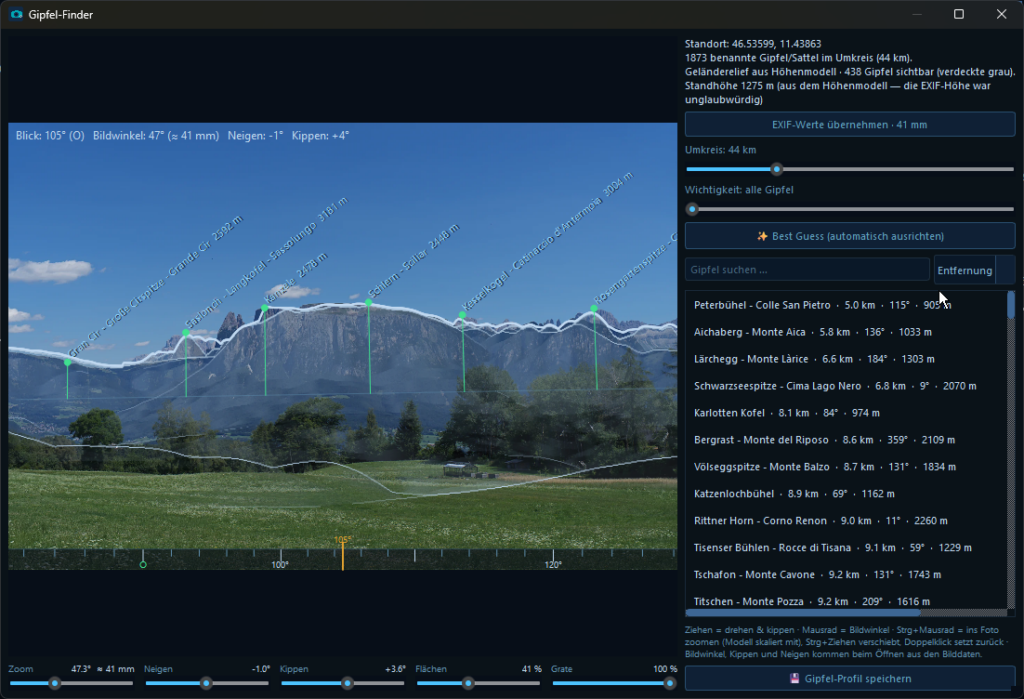
Jeder, der in den Bergen fotografiert, kennt die Frage zu Hause am Rechner: Welcher Gipfel ist das eigentlich, ganz hinten links? Der Gipfelfinder in Camera Importer beantwortet sie. Aus der GPS-Position der Aufnahme baut er ein Geländemodell der Umgebung, legt es deckungsgleich über das Foto und schreibt an jeden sichtbaren Gipfel seinen Namen.
Was du brauchst
Nur ein Foto mit GPS-Koordinaten. Viele Kameras und die meisten Smartphones schreiben sie mit, wenn die Ortung eingeschaltet ist. Fehlen sie, trägst du sie in Camera Importer nach – von Hand auf der Karte oder aus einem GPX-Track. Geöffnet wird der Gipfelfinder in der Vorschau über den Knopf Gipfel.
Was das Foto schon verrät
Moderne Bilddateien enthalten erstaunlich viel über die Kamerahaltung, und der Gipfelfinder übernimmt alles davon:
- aus der Brennweite den Bildwinkel – bei 50 mm Kleinbild und 3:2 sind das 39,6 Grad,
- aus dem Neigungswinkel der Kamera, wie stark sie nach oben oder unten zeigte,
- aus dem Rollwinkel, wie schief sie gehalten wurde,
- und aus der Blickrichtung, sofern das Gerät einen Kompass hat und sie mitschreibt.
Im günstigsten Fall bleibt nur noch die Blickrichtung zu bestimmen. Kameras schreiben sie praktisch nie mit, Smartphone-Apps selten – dafür gibt es zwei Wege.
Ausrichten: von Hand oder per Vorschlag
Über einen bekannten Gipfel: Erkennst du einen Berg sicher, suchst du ihn in der Gipfelliste und klickst ihn an. Die Ansicht dreht sich auf seine Richtung, und alle anderen Namen sitzen.
Mit „Best Guess“: Der Gipfelfinder erkennt im Foto die Kante zwischen Berg und Himmel, dreht das Geländemodell einmal im Kreis und schlägt die Richtungen vor, in denen die Silhouette am besten passt. Zwei Zahlen sagen, wie gut: die Passung – wie genau die Kontur zum Gelände passt – und die Abdeckung – welcher Anteil der Bildkontur überhaupt aus Gelände besteht. Bäume, Häuser und Wolken stehen in keinem Höhenmodell; liegt die Abdeckung unter 55 Prozent, warnt ein Zeichen, dass der Vorschlag unsicher ist.
Zum Feinjustieren ziehst du im Bild, das Mausrad ändert den Bildwinkel, und Regler stellen Zoom, Neigen und Kippen auf ein Zehntelgrad genau ein. Eine Kompassleiste am unteren Rand zeigt Gradzahlen und Himmelsrichtungen. Mit Strg und Mausrad zoomst du ins Foto, das Geländemodell wächst deckungsgleich mit – so lässt sich ein Grat sehr genau anlegen.
Wie das Relief aussieht
Das Gelände wird als schattiertes Relief gezeichnet, nahe Ketten verdecken ferne ganz von selbst. Zwei Regler steuern Flächen und Grate getrennt; auf null bleibt ein reines Linienbild. Der Umkreis reicht von 5 bis 150 Kilometern – für eine Gebirgsgruppe in 40 Kilometern Entfernung muss er entsprechend groß sein.
Beschriftet wird nach Wichtigkeit, und die misst der Gipfelfinder nicht an der Höhe, sondern daran, wie weit ein Gipfel aus seiner Umgebung herausragt – so, wie er im Bild wirkt. Ein Dreitausender in 40 Kilometern ist im Foto belanglos, ein Achtzehnhunderter in zwei Kilometern beherrscht es. Gipfel ohne Platz für ihren Namen werden gar nicht markiert, statt das Bild mit namenlosen Punkten zu füllen.
Speichern und in der Vorschau einblenden
Mit Gipfel-Profil speichern merkt sich Camera Importer die Ausrichtung für dieses Foto. In der Vorschau schaltet der Knopf Gipfel die Überlagerung danach ein und aus. Je weiter du hineinzoomst, desto mehr Namen erscheinen – die wichtigsten zuerst. Die Beschriftungen bleiben bei jeder Vergrößerung scharf.
Mehr über einen Gipfel
Gipfel mit einem Lexikonartikel tragen ein kleines ⓘ. Fährst du mit der Maus darüber, erscheinen Name, Höhe und Entfernung; nach kurzem Verweilen öffnet sich ein Fenster mit einer Kurzbeschreibung und einem Verweis auf den vollständigen Artikel, bevorzugt in deiner Programmsprache.
Woher die Daten kommen
Das Höhenmodell stammt aus dem offenen Datensatz *Terrain Tiles* (SRTM, EU-DEM, 3DEP), bis 45 Kilometer mit einem Raster von etwa 26 Metern. Die Gipfelnamen kommen aus OpenStreetMap. Beides wird zwischengespeichert und steht beim nächsten Mal sofort bereit.
Wo die Grenzen liegen
Der Gipfelfinder rechnet mit einem Geländemodell, nicht mit dem Foto. Vordergrund wie Bäume oder Gebäude verdeckt das Gelände und stört die automatische Erkennung. Gipfelspitzen wirken im Modell leicht abgeflacht, weil das Raster über 26 Meter mittelt. Und eine gleichförmig ansteigende Bergkante lässt sich durch Drehen und Zoomen fast beliebig nachbilden – dort führt die Ausrichtung über einen bekannten Gipfel schneller zum Ziel als jeder Vorschlag.
Weiterlesen
- Fotos verorten: GPS nachtragen, GPX-Tracks zuordnen, Orte automatisch benennen
- Bilder genau beurteilen: Vorschau, Bilddiagnose und Vergleich
- Unscharfe Fotos automatisch erkennen: der Image Quality Index (IQI)
Häufige Fragen
Braucht der Gipfelfinder einen Kompass in der Kamera?
Nein. Die Blickrichtung lässt sich über einen bekannten Gipfel oder den Vorschlag „Best Guess“ bestimmen. Ein mitgeschriebener Kompasswert spart nur diesen Schritt.
Funktioniert der Gipfelfinder auch ohne GPS im Foto?
Die Position ist nötig. Fehlt sie, trägst du sie vorher nach – von Hand auf der Karte oder aus einem GPX-Track.
Warum fehlen manche Gipfel?
Übernommen werden nur benannte Gipfel aus OpenStreetMap. Unbenannte Nebengipfel erscheinen deshalb nicht, und weniger wichtige Gipfel blendet der Wichtigkeitsregler aus, bis du ihn senkst oder ins Foto zoomst.
Wie weit reicht die Suche?
Der Umkreis ist zwischen 5 und 150 Kilometern einstellbar. Größere Umkreise brauchen mehr Höhendaten; einmal geladen, stehen sie beim nächsten Mal sofort bereit.
Pingback: Fotos verorten: GPS nachtragen, GPX-Tracks zuordnen, Orte automatisch benennen - Camera Importer