Camera Importer – Fotos importieren, ordnen und entwickeln unter Windows
Camera Importer holt deine Fotos von der Speicherkarte, aus einem Ordner oder direkt aus Google Drive, legt sie nach deinen Regeln ab und verwaltet sie in einer schnellen, lokalen Bibliothek – mit Bewertungen, Sammlungen, Karte und einem eigenen Editor für RAW und JPG. Gedacht für alle, die regelmäßig viele Bilder von der Kamera holen und dabei den Überblick behalten wollen. Für die nicht-kommerzielle Nutzung ist das Programm kostenlos.
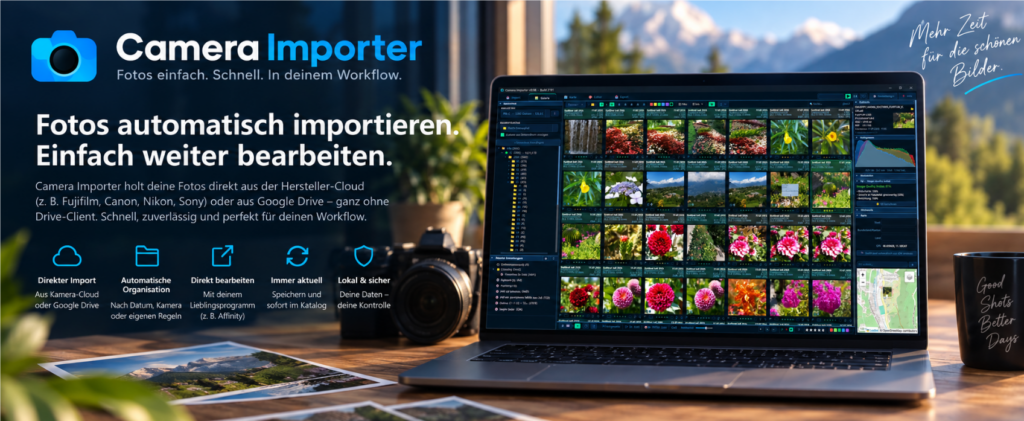
Neu: Version 0.98
Aus dem Import-Werkzeug ist eine vollständige Fotoverwaltung geworden: Smartsammlungen, virtuelle Kopien, Masken im Editor, Abgleich der Metadaten über XMP-Dateien, Ortsangaben direkt aus dem GPS und ein deutlich erweiterter Gipfelfinder. Alle Änderungen im Detail stehen im Entwickler-Changelog.
Was Camera Importer kann
Importieren
- Von Kartenleser, USB-Laufwerk, jedem Ordner – und direkt aus Google Drive, ohne dass dafür der Google-Drive-Client laufen muss
- Importprofile mit frei definierbaren Ordner- und Dateinamen aus Platzhaltern wie Aufnahmedatum, Kamera und Originalname
- Schon importierte Aufnahmen werden erkannt und automatisch abgewählt
- Auf Wunsch blitzschnell: nur Dateien einlesen, auswählen, importieren – EXIF und Vorschauen kommen später nach
- Ordner überwachen und neue Dateien selbsttätig übernehmen
Ordnen und auswählen
- Mehrere Bibliotheken, jede mit eigener Datenbank
- Ordnerbaum nach Ordnerpfad, Importdatum oder Aufnahmedatum
- Sterne, Flaggen und Farbmarken – mit denselben Tasten wie in Lightroom
- Smartsammlungen mit rund 40 Kriterien, eine Schnellsammlung, Stapel für RAW+JPG und virtuelle Kopien
- Bildqualität als Kennzahl (IQI), Gesichts- und Augenerkennung, Serien und Duplikate werden erkannt
- Stichwortvorschläge aus dem Bildinhalt
Entwickeln
- Belichtung, Lichter, Tiefen, Weiß, Schwarz, Klarheit, Textur, Dunst, Dynamik und Weißabgleich
- Gradationskurve und Farbmischer (HSL), Entrauschen und Schärfen
- Masken für gezielte Korrekturen an einzelnen Bildbereichen
- Vergleichsansicht mit Fokuspunkt und Schärfe-Heatmap
Karte und Gipfel
- Fotos auf der Karte, GPX-Tracks zuordnen, Ort, Region und Land automatisch aus der Koordinate
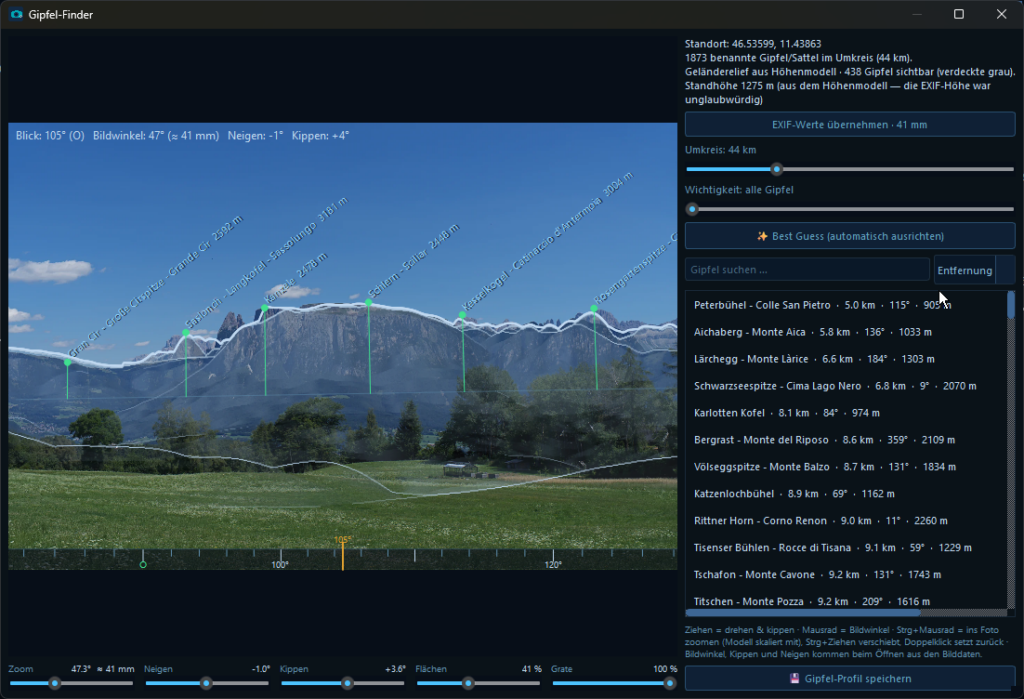
- Der Gipfelfinder benennt die Berge auf deinem Bild
Warum es Camera Importer gibt
Ich übertrage meine Fotos regelmäßig von der Kamera über die Cloud auf meinen Rechner. Dabei hat mich die unzuverlässige Synchronisation zwischen Lightroom Classic und der Lightroom-Cloud immer wieder ausgebremst. Ich wollte ein einfaches, schnelles und zuverlässiges Werkzeug, mit dem sich Bilder komfortabel importieren lassen – mit frei definierbaren Ordnerstrukturen und Vorgaben für eine saubere Ablage.
Deshalb gibt es nicht nur den Import von Speicherkarten und Ordnern, sondern auch direkt aus Google Drive: Die Clouds von Nikon und Sony können als Weiterleitungsziel nicht nur Lightroom, sondern auch Google Drive ansteuern.
Mit der Zeit kamen immer mehr Funktionen dazu – erst für meine eigenen Arbeitsabläufe, später aus Ideen und Anregungen von euch. Inzwischen ist aus dem kleinen Hilfsprogramm ein umfangreiches Werkzeug für Fotoimport und Bildverwaltung geworden.
So viel Anpassung, wie du willst
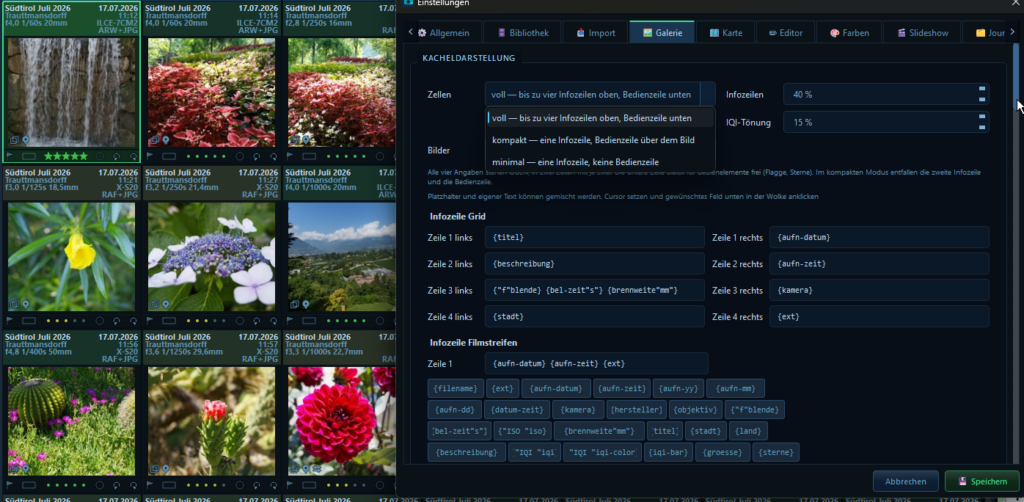
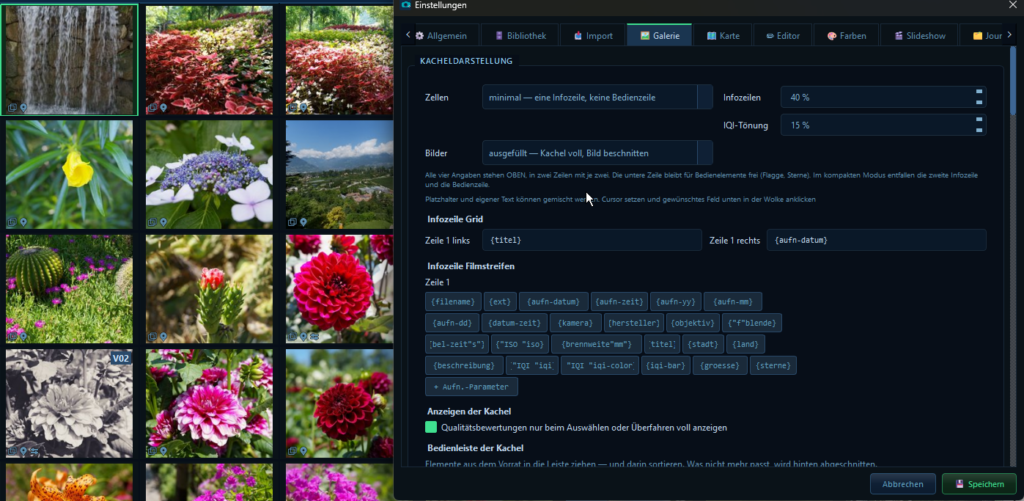
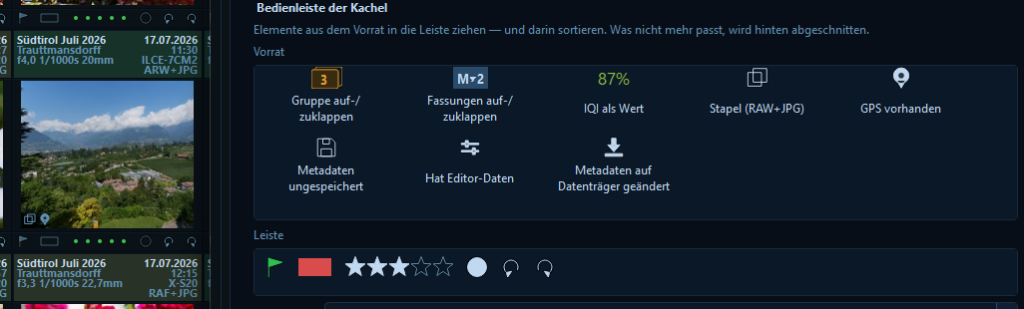
Ein Beispiel ist die Kachelansicht: drei Modi – voll, kompakt und minimal –, jeder frei konfigurierbar und mit Platzhaltern belegbar. Umgeschaltet wird mit der Taste K.
Einzigartig: der Gipfelfinder
Aus der GPS-Position und einem Suchradius ermittelt der Gipfelfinder, welche Berggrate und Gipfel von deinem Standort aus sichtbar sind, und ordnet sie dem Bild zu. In der Vorschau blendest du sie als Ebene über dem Foto ein, mit ihren Namen.
Bedienung wie in Lightroom
Vieles ist von Lightroom eingeübt, und darauf möchte ich nicht verzichten:
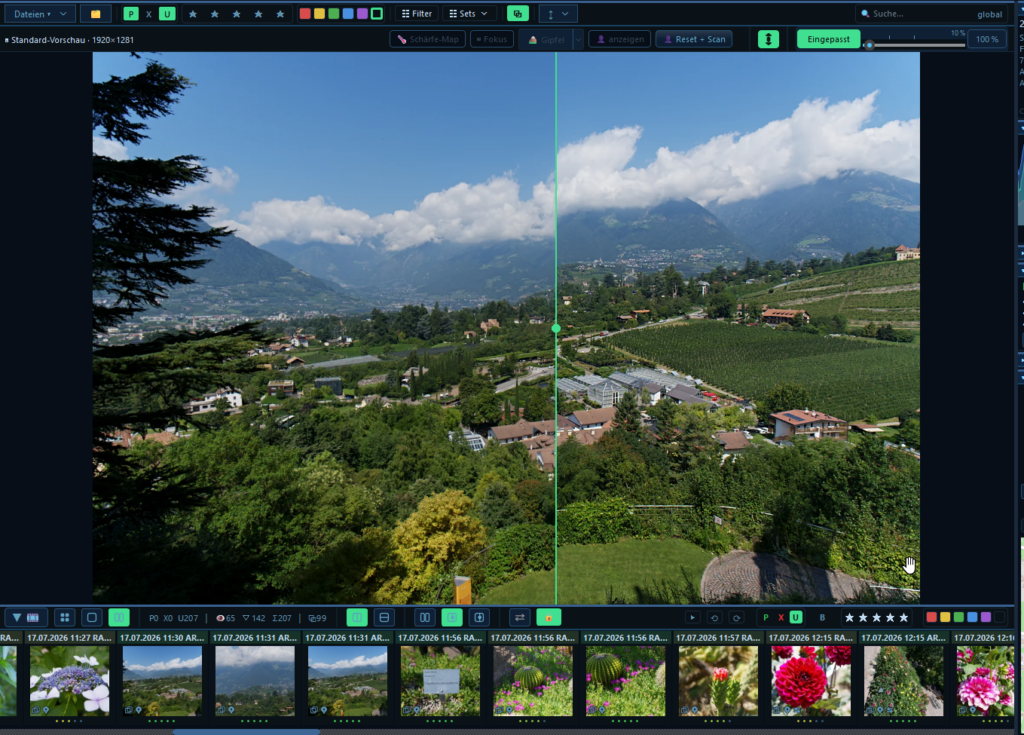
- P, X und U für Markierungen, 0–5 für Sterne, Strg+0–5 für Farben
- E, G und D für Vorschau, Bibliothek und Editor
- Strg+A und Strg+D zum Auswählen und Abwählen
- Rechtsklick auf einen Ordner synchronisiert ihn und findet neue, geänderte oder gelöschte Dateien
- Abgelehnte Bilder aus der Bibliothek und auf Wunsch von der Festplatte entfernen
Arbeit im Hintergrund
Vorschauen erzeugen, die Bildqualität berechnen, EXIF-Daten nachtragen, Ordner abgleichen – das läuft im Hintergrund, und zwar dann, wenn du gerade nichts tust. Was beim Beenden noch offen war, wird beim nächsten Start fortgesetzt.
Entwicklung
Ich blicke auf jahrzehntelange Erfahrung als Softwareentwickler zurück – mit Pascal, Fortran, RPG, Delphi, Assembler, C++ und mehr –, auch wenn meine aktiven Zeiten schon etwas zurückliegen. Für dieses Projekt arbeite ich deshalb mit einer KI. Der Quelltext ist in Python geschrieben; damit du nicht erst Python und etliche Bibliotheken installieren musst, gibt es ein fertiges Installationsprogramm. Den Quelltext gibt es im Forum unter Releases, die Bedingungen stehen in den Lizenz- und Nutzungsbedingungen.
Systemanforderungen
- Windows 10 oder Windows 11, 64 Bit
- Mindestens 4 GB Arbeitsspeicher, empfohlen 8 GB oder mehr
- Rund 1 GB Speicherplatz für das Programm, dazu Platz für Vorschauen je nach Größe deiner Bibliothek
- Kartenleser oder USB-Anschluss für den Import von Speicherkarten
- Internetverbindung für den Import aus Google Drive, für Karte und Gipfelfinder sowie zum Nachladen der optionalen KI-Modelle
Häufige Fragen
Was ist Camera Importer?
Ein Windows-Programm, das Fotos von Speicherkarte, Ordner oder Google Drive importiert, nach deinen Regeln ablegt und in einer lokalen Bibliothek verwaltet – mit Bewertungen, Sammlungen, Karte, Gipfelfinder und einem Editor für RAW und JPG.
Was kostet Camera Importer?
Für die nicht-kommerzielle Nutzung ist Camera Importer kostenlos – privat, für Lernen und Ausbildung, Hobbyprojekte und ähnliche Zwecke. Für eine kommerzielle Nutzung kann beim Autor eine eigene Lizenz angefragt werden.
Läuft Camera Importer auch auf dem Mac oder unter Linux?
Das Installationsprogramm gibt es für Windows 10 und Windows 11 (64 Bit).
Kann ich Camera Importer zusammen mit Lightroom verwenden?
Ja. Titel, Beschreibung, Stichwörter und Ort stehen in denselben IPTC-Feldern, die auch Lightroom benutzt, und die Metadaten lassen sich über XMP-Dateien abgleichen.
Download und Support
Die aktuelle Version findest du unter Downloads und Versionen, einen Überblick über alle Funktionen unter Funktionen und Screenshots.
Für Fragen, Fehlermeldungen und Ideen gibt es das Forum. Bitte habt Verständnis, dass ich aus Zeitgründen keine einzelnen Supportanfragen per E-Mail beantworten kann.